

플러그인 설정로그 및 알림 접근하기
로그 및 알림 접근하기
GraphQL 쿼리 실행에 관련된 데이터를 시각화하기 위해 로그 기능을 활성화할 수 있습니다. 기록되는 내용은 다음과 같습니다:
- 쿼리 이름
- 쿼리에 전달된 변수
- 실행 응답
- 추가 컨텍스트 (오류 메시지 등)
로그는 wp-content/gatographql/logs 폴더에 저장됩니다.
로그는 이를 활용할 수 있는 확장 기능이 있을 때만 사용 가능합니다. 해당 확장 기능은 다음과 같습니다:
- Internal GraphQL Server 확장 기능은 실행된 쿼리를 로그에 기록합니다.
- Automation 확장 기능은 자동화에 의해 트리거된 영구 쿼리가 실행한 쿼리를 로그에 기록합니다.
- Translation 확장 기능은 AI 요청 및 응답을 로그에 기록합니다.
로그 설정
로그 설정은 Settings > Plugin Configuration > Logs 에서 확인할 수 있습니다.
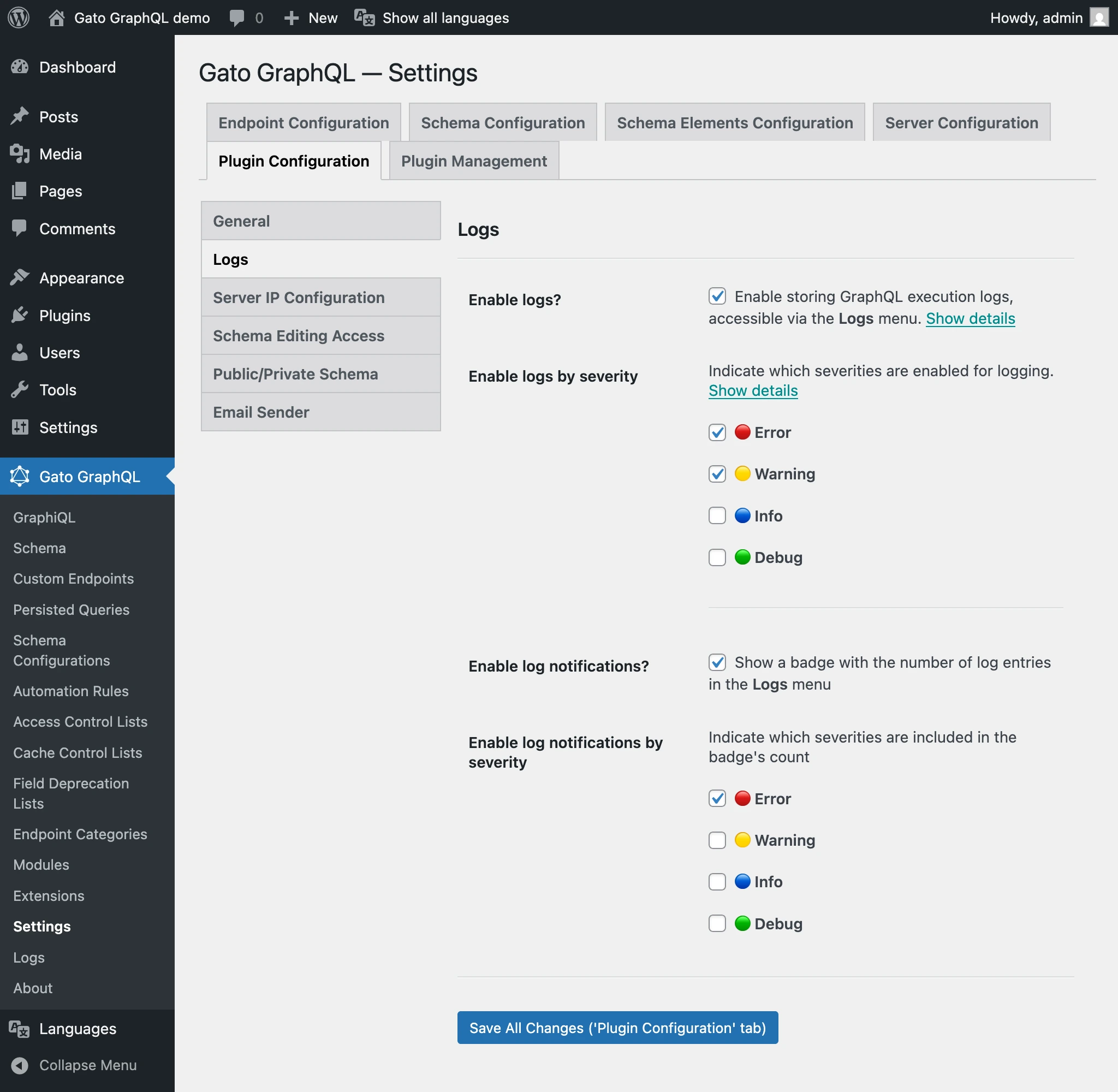
설정에서 다음 항목을 구성할 수 있습니다:
- 로그 및 알림 활성화/비활성화 (기본적으로 모두 활성화)
- 로그에 기록할 심각도 수준 (기본값: 🔴 Error 및 🟡 Warning)
- 알림을 트리거할 심각도 수준 (기본값: 🔴 Error)
로그 심각도 수준
심각도 수준은 4가지입니다:
| 심각도 | 설명 |
|---|---|
| 🔴 Error | 작업 완료를 방해하는 심각한 문제 |
| 🟡 Warning | 작업에 영향을 줄 수 있는 비심각한 문제 |
| 🔵 Info | 작업에 관한 일반적인 정보 |
| 🟢 Debug | 디버깅 목적의 상세 정보 |
알림
설정된 심각도 수준 중 하나의 항목이 로그에 추가될 때마다, 플러그인 메뉴(플러그인 이름 아래와 Logs 메뉴 항목 아래 모두)에 알림 배지가 표시됩니다.
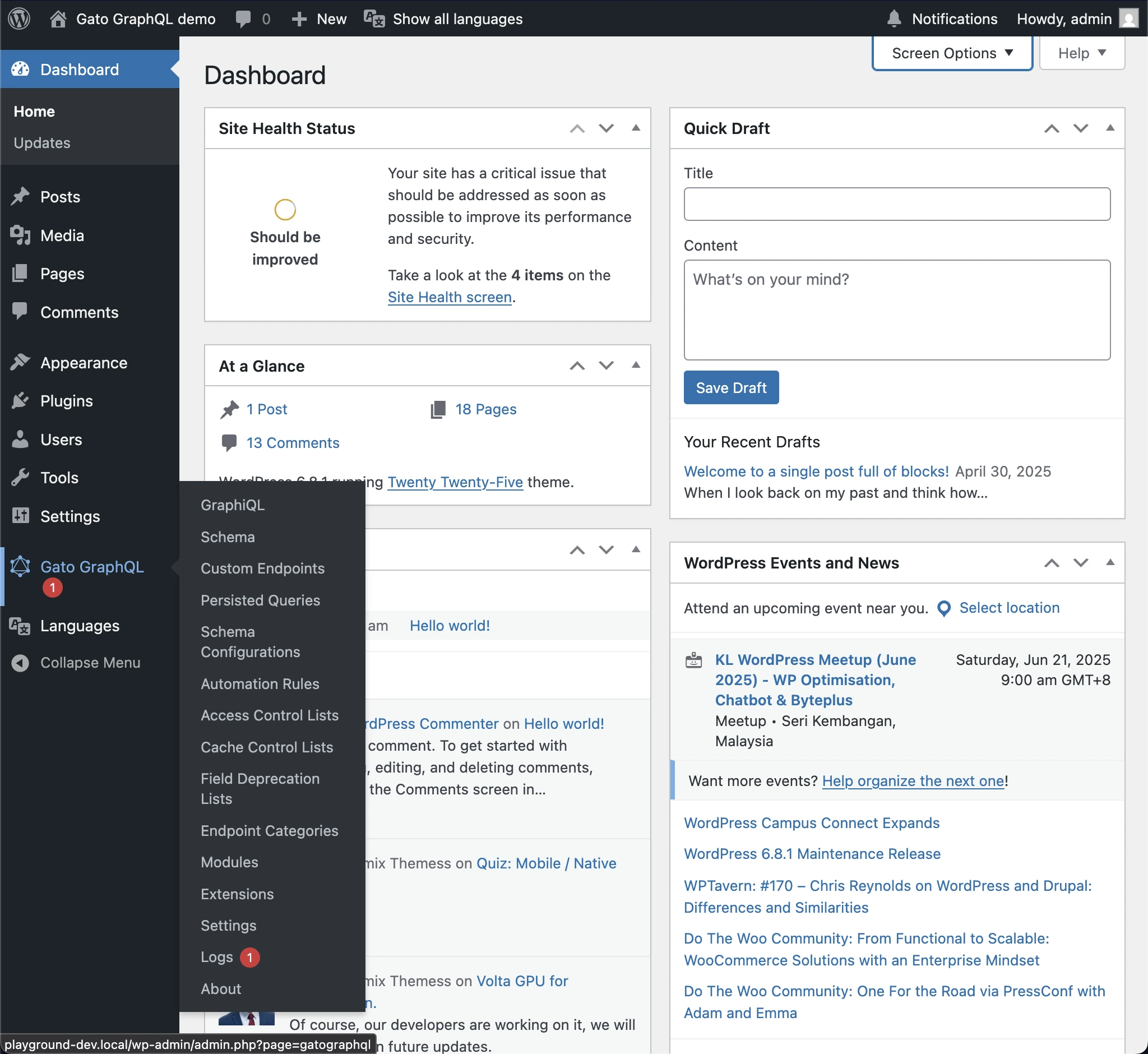
이는 Internal GraphQL Server 또는 Automation 확장 기능을 통해 실행된 쿼리가 실패한 원인을 추적하는 데 유용합니다.
로그 접근하기
로그는 플러그인 메뉴에서 Logs 를 클릭하여 접근할 수 있습니다:
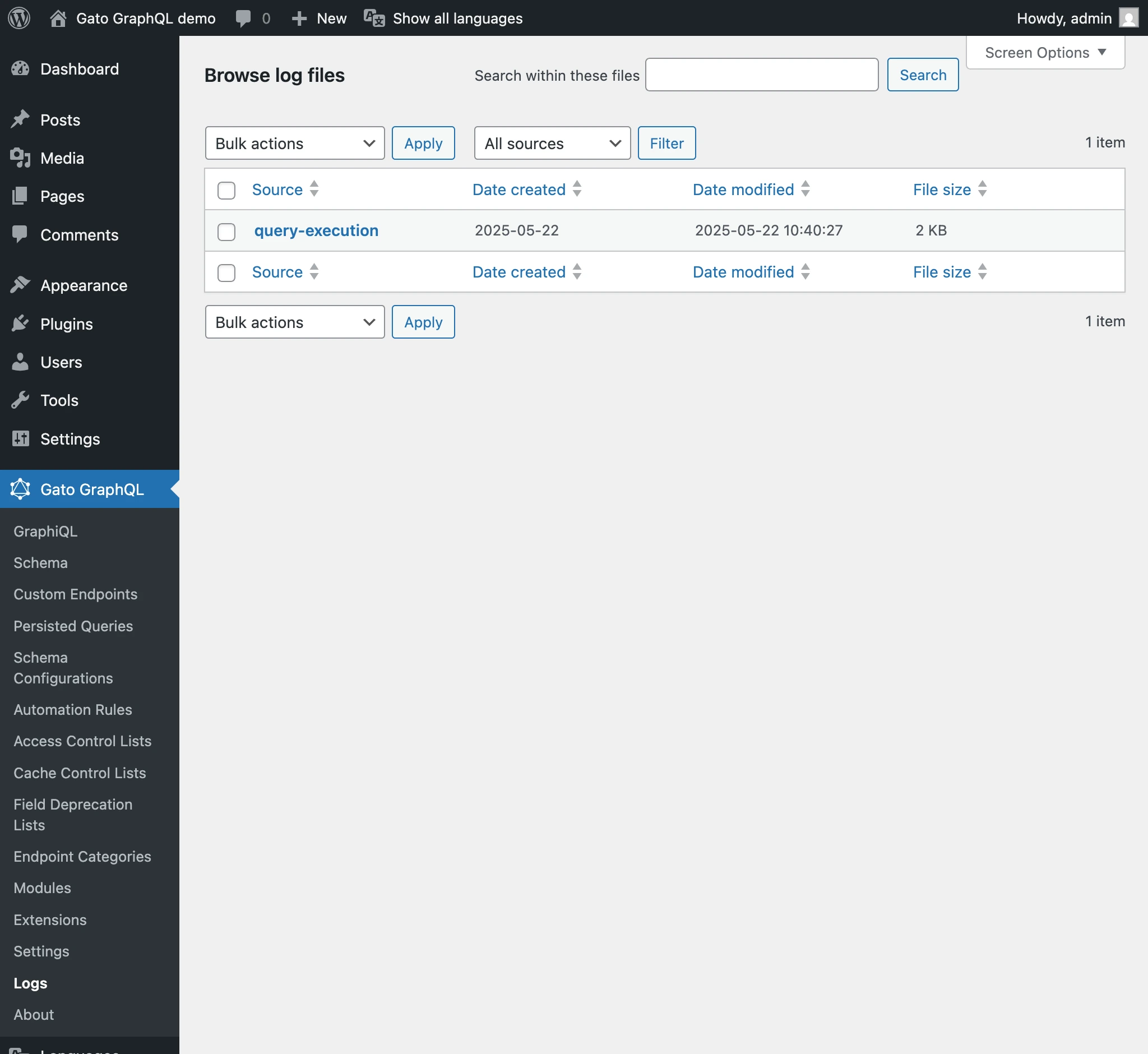
로그 항목을 클릭하면 해당 로그의 상세 내용을 확인할 수 있습니다:
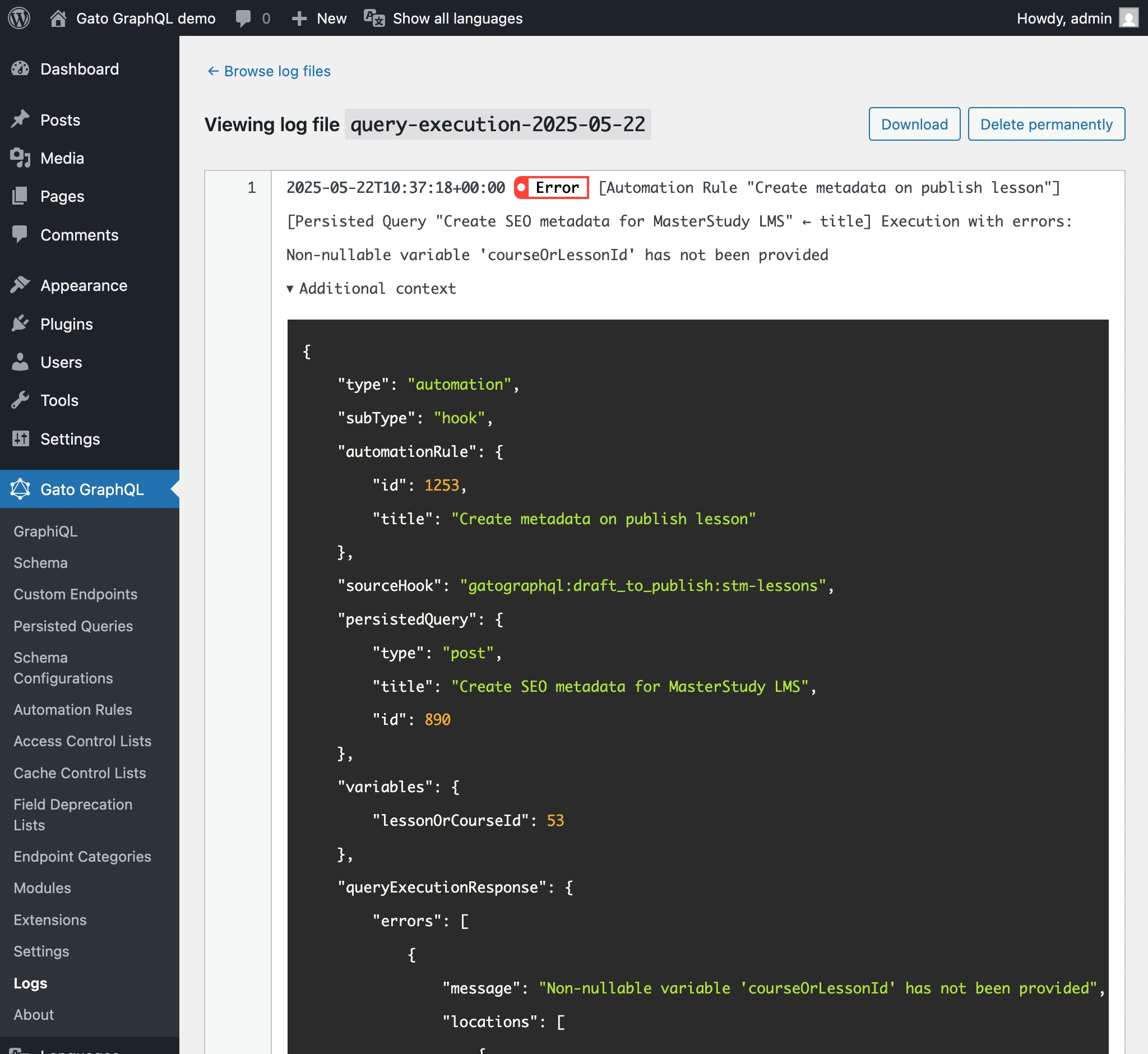
로그 상세 화면에서 Download 버튼을 클릭하면 로그 파일을 다운로드할 수 있습니다.
로그 관리
로그가 디스크 공간을 과도하게 사용하지 않도록 주기적으로 정리하는 것을 권장합니다.
Prev
Next